 Desarrollo


¿Cómo buscar archivos en Rapidshare y Megaupload?
¿Cómo buscar archivos en Rapidshare y Megaupload?
¿Quieres buscar archivos en RapidShare y MegaUpload? Todos conocen a estos dos grandes sitios de almacenamiento de archivos personales. Lamentablemente, carecen de un sistema de búsqueda en su base de datos. Pero aquí en NeoTeo te presentamos varias posibilidades para sortear este escollo y encontrar lo que quieras.
Megaupload y Rapidshare. Ya los conoces. Estos dos sitios de Internet, extremadamente populares, por cierto, te permiten alojar tus archivos personales en sus servidores tras lo cual te proveen con un vínculo único que puedes distribuir entre conocidos para que puedan acceder a ellos.
Lamentablemente, ambos sitios carecen de un motor de búsqueda para que cualquier interesado pueda navegar entre sus bases de datos y acceder a lo que sea. Para enterarte de la existencia de un archivo, tendrías que esperar a que alguien te provea con el vínculo de descarga único. O tendrías que navegar horas y horas por la red de redes, a veces con resultados lamentables.
Pero hay una solución a todo esto. O varias. Aquí en NeoTeo te presentamos una serie de sitios de Internet que funcionan como los sistemas de búsqueda que ni Megaupload ni Rapidshare poseen. Hasta Google nos regala un sistema de búsqueda escondido para estos dos sitios, para que puedas encontrar tanto archivos de música, como de video, o fotografías, software, ebooks… lo que sea.
MegaDownload
MegaDownload realiza búsquedas tanto en Rapidshare como en Megaupload. Quizás sea el motor de búsqueda alternativo más pintoresco de todos. Échale un vistazo si disfrutas de la prolijidad y el buen gusto.
ShareMiner
Uno de los sitios más conocidos y populares de búsqueda de archivos de Megaupload y Rapidshare. Lo bueno de ShareMiner es que también puede realizar búsquedas en otros sitios de almacenamiento alternativos. Escribe lo que quieras en el espacio de búsqueda, y espera a obtener los resultados. En verdad, ShareMiner utiliza un truco de búsqueda a través de Google que nosotros te revelamos más abajo.
Filez
Filez se encuentra entre los motores más completos de todos, pero sólo realiza búsquedas en Rapidshare. Es sumamente completo, pero no esperes nada extremadamente bello.
RapidShared
Otro motor de búsqueda para Rapidshare, exclusivamente. Lo bueno de RapidShared es que permite búsquedas por categorías. Puedes buscar por juegos, música, aplicaciones, ebooks, videos, series… lo que sea. Todo muy completo y ordenado. Hasta suele listar los 100 archivos descargados más populares.
Google
Así es. También es posible utilizar al gran Google para encontrar archivos tanto en Rapidshare o en Megaupload. ¡Hasta en cualquier otro sitio de almacenamiento de archivos en línea! El truco es muy simple:
Para Megaupload escribes en Google:
“nombre de archivo”+site:megaupload.com
Para Rapidshare escribes en Google:
“nombre de archivo”+site:rapidshare.com
Sólo tienes que cambiar el texto entre comillas por la palabra clave del archivo que estés buscando, sea una banda de música, una película, un ebook, etc.
También puedes buscar por extensiones de archivo, escribiendo algo como lo siguiente:
“nombre de archivo” +inurl:mp3 site:megaupload.com
En “nombre de archivo” ya sabes lo que tienes que hacer. Luego, puedes cambiar la extensión mp3 por rar, zip, avi, mpg, ogg, exe, o lo que sea que tú desees. Y si la búsqueda la quieres realizar en Rapidshare, cambias megaupload.com por rapidshare.com y listo. Así de sencillo.
<u>Nota:</u> ten cuidado con los archivos que descargues de estos sitios, ya que suelen ser reductos de virus, troyanos, y otras amenazas. Si desconfías de un archivo, pon en marcha tu anti-virus de confianza al instante para despejar la duda.
Fuente: http://www.neoteo.com
Creando tu primera Pagina Web
Creando tu primera Pagina Web
El Principio básico ( crear un directorio raíz )
-
1º Lo primero que tenemos que hacer es crearnos una carpeta en nuestro sistema. ( botón derecho del ratón > nuevo > carpeta. ) y darle un nombre para saber que contiene dicha carpeta y poder localizarla, dentro del directorio en el que la hayamos creado en C: Por ejemplo.
( como? ) picamos > Mi PC seguidamente en > C: y aquí y con el botón derecho del ratón sin apuntar a ninguna parte picamos y nos saldrá un submenú, picamos en > Nuevo y seleccionamos > carpeta. Nos saldrá una nueva carpeta con el nombre parpadeando, le damos al teclado Suprimir ( borrar ) y ponemos el nombre que queramos darle. Picamos fuera del entorno de la nueva carpeta y ya esta. Veras que el nombre ya ha quedado grabado. ( Mi pagina ) por ejemplo. Actualmente en los nuevos sistemas operativos ( Windows 98 en adelante ) en MIS DOCUMENTOS ya tenemos una carpeta llamada Mis Webs, podemos crear esta carpeta para nuestra pagina dentro de esta misma y así tenerlo mucho mas claro que en esa carpeta tendremos nuestra Web

-
2º Dentro de dicha carpeta crearemos otra de la misma manera que hemos creado la 1ª pero a esta carpeta ponerle otro nombre
( Mis imágenes ) por ejemplo , será donde guardaremos todas las imágenes, fotos ,,, que utilizaremos en nuestra pagina. Hecho esto y con todas las imágenes ,, fotos ,, gifs ,, etc ,etc ,que queramos incluir en las paginas y guardadas en la carpeta de las imágenes 2ª, ya podremos comenzar a montar nuestra propia pagina personal. Bueno y te preguntaras para que la carpeta 1ª , en esta carpeta es donde se guardaran los documentos ya creados con FrontPage Express en este caso, tus paginas, ya montadas en formato HTML.
Ya tenemos nuestro directorio Web creado 
Si quieres verlo mas detallado pica Aquí
-
Comencemos, abrimos FrontPage ( inicio > programas > Internet Explorer > FrontPage. ) Con Windows XP seria Inicio, programas, Microsoft FrontPage. Si no esta aquí seguramente necesitaras instalarlo desde tu disco de Windows. Agregar o quitar programas o instalar el paquete de Office. También puedes descargarte el FrontPage Express de nuestra Web.
-
Seleccionamos Nuevo. Tendremos una hoja en blanco donde empezar a introducir el texto, insertar imágenes etc etc,, Recuerda que las imágenes tienen que ser seleccionadas desde la carpeta que hemos creado con dicho fin. ( Mis imágenes ) NO LAS COJAS DE OTRO SITIO, muy importante que guardes en la carpeta creada para este fin y las cojas de esta, si no luego no funcionara tu Web fuera de tu PC ( en Internet )
</ul>
-
Tablas : Gracias a las tablas hemos puesto el menú y los botones de esta Web en la izquierda de la pagina y el texto en el centro de la misma y otros contenidos en la columna derecha.
-
Utilizabas te sacaran de muchos apuros. En este ejemplo hemos dejado el borde de la tabla con un valor dado, si lo pones en "0" (cero) no aparecerá el contorno de la tabla . Las tablas se pueden configurar de muchísimas formas incluyendo colores de fondo, color de los marcos alineación, tamaño, etc , etc. MÍRATE LOS TUTORIALES TABLAS
-
IMPORTANTE . Siempre que completemos una parte de la pagina o sección debemos darle a guardar , para no perder la información del trabajo realizado el cual siempre podremos seguir modificando.
</ul>
EJEMPLO: le damos a > insertar imagen > desde archivo > examinar ( mi PC > c: > Mi Web > Mis Imágenes, la carpeta 2ª la de las fotos,,, gifs,,, ( Mis imágenes ) y seleccionamos la imagen que queramos insertar.
Después de insertar una imagen debemos picar sobre esta con el botón derecho del ratón > propiedades de la imagen > y en apariencia > marcar la casilla especificar el tamaño.
El tamaño de las imágenes no lo modifiques con FrontPage, si has de modificar el tamaño hazlo con otro programa antes de colocar la imagen en la carpeta creada para ello. ( Mis imágenes ) Utiliza el Paint o cualquier otro. En el apartado de programas y descargas de esta Web encontraras utilidades para este fin.

La primera vez que guardamos el documento nuevo nos preguntara como "guardar como ?" Por lo general nuestra primera pagina la denominaremos ( llamaremos ) index ( que no tiene nada que ver con su titulo, es el nombre del documento raíz de tu sitio ) Quiere decir que desde esta 1ª pagina mas adelante podremos ir a las siguientes, esta INDEX será el punto de partida a todo el resto de contenidos y paginas que creemos. Seleccionamos > archivo , y seleccionamos la 1ª carpeta ( Mi pagina ) le damos a guardar. Ya tendremos nuestro primer documento HTML guardado en nuestra carpeta ( Mi pagina ) el cual lo podemos ver a trabes de nuestro explorador , si picamos en el y así saber si todo funciona correctamente.

Ejemplo: Mi PC > C: > Mi pagina >  index. htm ( sin titulo.htm ) si es que no le hemos puesto titulo a nuestra pagina.
Para volver a ejecutarlo y seguir construyendo tu pagina en FrontPage solo tienes que abrir de nuevo el programa y picar : Archivo > abrir > y buscar el directorio donde guardaste tu carpeta en este caso C: > Mi pagina > y picas sobre el documento a tratar.
</center></div>Guia de preparación como programador Java.
Guia de preparación como programador Java.
1 Introducción.
1.1 Introducción.
Hace algún tiempo que quiero iniciar una serie de tutoriales en Java. Seguramente un gran número de lectores de nuestro sitio (redribera), ya conocerán o por lo menos habrán oido hablar de Java.
Entonces ¿Por que, este tutorial? ¿Que me aportará este tutorial, que otros no puedan hacer?. Bueno pues, el lector que se haga estas preguntas no va mal encaminado, ya que en internet, en redes p2p, en librerías, bibliotecas......y un largo etcetera existe un volumen de documentación muy extenso y en practicamente todos los idiomas, donde se habla de absolutamente todas las tecnologías Java.
Bien, dicho esto, particularmente yo, pretendo transmitir al lector las experiencias propias de un programador Java que empezó desde cero en esta serie de tecnologías.
Es mas como programador me inicié en la tecnología Java procedente de otros entornos de programación, en concreto Visual Basic. Esto en si muchas veces resulta un problema, ya que venimos como vulgarmente se dice "viciados", de nuestras anteriores experiencias, y muchas veces esperamos algo igual o muy similar a lo que ya vimos en nuestras experiencias anteriores.
Retomando el hilo anterior, y contestando al lector que se pregunte ¿que aporta de nuevo este tutorial?. Pues la intención que persigo os la describiré con mi propia experiencia:
Durante años he trabajado programando aplicaciones de gestión y como yo lo llamo "tuneando ERP's". Comencé trabajando con delphi y rápidamente me pasé a Visual Basic, hace ya unos años, por la multitud de librerías, documentación y la extensa comunidad de usuarios para esta plataforma de Microsoft. Con el paso del tiempo, VB me quedaba corto para ciertas tareas, y fue entonces cuando apareció la plataforma de Microsoft .Net. Ya hacía mucho tiempo que existían las tecnologías Java (allá por el 2003), pero hasta entonces no me las había planteado como una alternativa. LA plataforma .Net, cambiaba en muchos aspectos la forma de trabajar de VB, digan lo que digan, y fue entonces cuando me planteé la posibilidad de hacer un cambio radical, en lugar de aprender nuevamente la plataforma .NET. En ello pesó mucho el hecho de que Java era una plataforma gratuita y una tecnología con una comunidad de usuarios bastante experimentada. En definitiva cada cual tendrá sus criterios para querer programar en Java o en VB.NET o C# o lo que sea.
La cuestión , y es aquí donde pretendo responder estas preguntas al lector, es que en el momento en que decidí aprender a programar en Java, me di cuenta de que existía mucho material donde elegir, y a veces tanta abundancia nos ahoga en si misma.
Descargué muchos manuales gratuitos, compré algún libro que otro y leí multitud de páginas en internet con documentación, artículos, ejemplos, opiniones y un sinfin de cosas mas. Visité cientos de veces las páginas de Sun Microsystems, todo ello con la intención de comenzar a programar en este entorno.
Una de las cosas que me llamó mas la atención es que si bien en todos estos tipos de recursos, aprendes muchisimo acerca de Java, programación, las tecnologías disponibles y mucho mas, no encontré una forma rápida de ponerme a programar, siendo que ya tenía adquirida una gran parte de conceptos. Es decir realmente no encontré una guia que me orientase desde principio a fin en como poder empezar a trabajar ya! con Java, y en lo que realmente me interesaba que era programar mis primeras aplicaciones de gestión.
En númerosas ocasiones descargué aplicaciones para trabajar con Java que no eran lo que buscaba, por el desconocimiento general en las tecnologías en si mismas, aunque mi nivel de programación fuera bueno.
Por supuesto al final, buscando y buscando uno es capaz de resolver bien todos sus problemas, por lo cual no hay nada de nuevo en este tutorial.
Eso si, basado en mis propias experiencias personales, lo que pretendo es crear una breve guia en castellano con todo lo necesario para comenzar a programar en Java para aquellas personas que se inician desde cero en Java. Se trata de una recopilación con lo básico de estos entornos, así como una recopilación de enlaces comentados hacia documentación, utilidades y sitios web relacionados con la tecnología Java, que pueden orientar un poco mejor a quienes pretenden iniciarse en Java sin perder un gran número de horas. Y es que el tiempo es oro. Espero que este tutorial sea de vuestro agrado.
1.2 A quien va dirigido este tutorial.
Este no es un tutorial de programación. Tampoco es una novela, lo que pretendemos en redribera con la difusión del tutorial es poner en conocimiento del lector una serie de pasos, utilidades, y recursos para iniciarse en la programación Java. Por tanto este tutorial va dirigido a estas personas que no han tenido contacto o si lo han tenido ha sido breve, con la tecnología Java.
Las personas que ya programan en Java o conocen el entorno, puede que encuentren en este tutorial algunas reseñas hacia manuales o sitios web que quizás no conozcan, por lo que es posible que esta guia les pueda parecer útil.
El motivo de la realización de este tutorial no es otro que compartir una serie de experiencias personales como programador Java, con lo que la guia puede contener apuntes que no han estado sujetos a revisión. Es decir no hay que tomar esta guia como un libro maestro, pero quizás pueda servir de ayuda el compartir estas experiencias con personas no iniciadas en el entorno de Java. No pretendemos por ello ser gurús de Java, ni mucho menos, y estamos seguros que personas con mucha mas experiencia y conocimientos podrían rebatir estos contenidos. Simplemente esperamos que estas experiencias sirvan de utilidad al lector.
Esta guia, está orientada totalmente al público de habla hispana, aunque en algunas ocasiones no nos quedará mas remedio que hacer algunos apuntes a información en Inglés, que al fin y al cabo son los que cortan el bakalao en todo esto.
Por otra parte estamos abiertos a todo tipo de comentarios y críticas de nuestros lectores, que podeís realizar en los foros, o en los comentarios del tutorial, cuyo enlace podeís encontrar en el menú de la izquierda de esta misma página.
2 Lo que necesitamos para empezar a programar Java.
2.1 Software necesario.
Bueno, podría comenzar este capítulo con la clásica introducción del lenguaje Java. Java es un lenguaje de programación que desarrollo Sun, inicialmente para usarse en electrodomesticos, y que Netscape, integró en su versión X del navegador una Maquina Virtual que permitía la ejecución de Applets y bla,bla,bla.
En fin, todas estas historias y muchas mas se pueden encontrar sin demasiada dificultad en cualquier manual de Java y en infinidad de páginas web, con una sencilla busqueda en Google.
Sin entrar en demasiados detalles y sin saber nada aun de programar en Java, os diré, que Java es un grupo de tecnologías clientes, de servidor, de acceso a datos, de...,en fin de muchas cosas.
Pero después de todo esto, que sirve para que Sun venda muchos servidores y muchos S.O. Solaris, al final para los programadores, nos queda un lenguaje de programación, que los dinosaurios como yo es a lo que estamos acostumbrados y en ello en lo que me voy a centrar. Esto es por no confundir a los que se inician en esto con demasiada terminología, ya que una vez conozcamos los entresijos del lenguaje, todo lo demás fluira solo.
Lo primero que normalmente oye uno acerca de las bondades de Java (por lo menos es lo que oí yo), es que Java es un lenguaje independiente de plataforma (bueno esto se podría discutir).
En lo que la gente se basa para afirmar tal premisa, es en que cuando compilamos un programa (un grupo de clases, ya lo veremos) hecho en Java, éste, no es de por si ejecutable. Osea el programa compilado no hace nada, ni cuando hacemos doble click en el fichero ni nada por el estilo. Para que un programa hecho en Java funcione, siempre necesitaremos lo que se conoce como Java Virtual Machine o Maquina Virtual de Java.
La Maquina virtual de Java, es un programa que pone a nuestra disposición gratuitamente la empresa Sun. Este programa cuando está en ejecución en nuestro ordenador permite, que podamos ejecutar programas / clases, compilados en Java. En definitiva, actua como un procesador independiente de nuestros programas. Claro, esto es lo que al fin y al cabo consigue que Java sea independiente de la plataforma donde se ejecuta.
En función de la plataforma en la que trabajemos, Windows, Unix, Linux, Solaris, deberemos instalar una versión u otra de la maquina virtual de Java, eso si, no son el mismo programa. La maquina Virtual de Windows no sirve para Linux y viceversa.
Los programas hechos en Java, se compilan a un código intermedio, conocido como bytecodes, que la maquina virtual interpreta. Y esto es lo que hace que los programas Java sean independientes de plataforma, con un pequeño matiz. Muchas veces desarrollamos software pensando en una plataforma en concreto, lo que deberemos cuidar, porque esto si que hará que un programa sea compatible o no con una determinada plataforma. Por supuesto el hecho de ejecutar nuestros programas sobre otro programa en ejecución en el sistema operativo, tiene sus ventajas como hemos visto, pero también sus inconvenientes. Pero dejemos este tema para los verdaderos expertos en la maquina virtual y centremonos en la programación.
No quiero ser demasiado plasta, así que vayamos a lo que realmente interesa, hablando en el lenguaje mas coloquial posible.
Hemos dejado claro que necesitamos la Maquina Virtual de Java para poder ejecutar los programas que realicemos, el sitio para obtenerla, si es que no la tenemos instalada ya en nuestro ordenador, es el sitio web de Sun Microsystems para java.
Practicamente todo lo necesario para trabajar con Java se puede descargar desde este sitio web. Lo que a mi me sucedió, es que cuando accedí al sitio de Sun por primera vez, la cantidad de software para descargar y artículos, fue abrumadora, con lo que andaba algo perdido.
Cuando entras a este sitio web, aparte de que está en Inglés, hay un montón de cosas para descargar, que si tenemos idea del tema, pues ya sabemos que debemos buscar, pero cuando estamos empezando (como a mi me pasó), pues no tienes ni idea de que debo descargar. Por ejemplo hablando de Java, tenemos Java SE, Java EE, Java ME ....Tomcat...NetBeans. y un sin fin mas de aplicaciones.
Podría describir para que se utiliza cada una de ellas, pero para no hacer largo esto, a los que empezaís, y lo que quereís es aprender a programar en Java, lo mejor es que descargueís el JDK (en la versión que se encuentre) del Java estandar, osea el Java SE.
http://java.sun.com/javase/downloads/index.jsp
La URL, que os he dejado arriba de estas líneas, contiene a fecha de hoy (10-01-2008), todo el software a descargar relacionado con la versión Standar de Java, vamos con la que podremos juguetear en nuestro PC doméstico, para empezar. Normalmente esta URL no varía con los cambios de versión de Java, con lo que podeís añadirla tranquilamente a vuestros marcadores de navegación. Os aseguro que accedereís a ella mas de una vez.
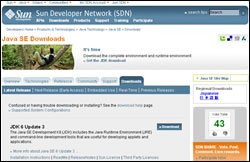 Aspecto de las descargas de JavaSEEn esta dirección web, del sitio de sun, encontrareís las descargas relacionadas con la edición estandar de Java. Esta edición es la idonea para realizar las aplicaciones habituales de gestión, desde nuestro PC doméstico.
En esta dirección suelen coexistir varios paquetes que Sun pone a nuestra disposición. Son paquetes realizados a la medida de nuestras necesidades como usuarios de Java. Por ejemplo, si tan solo queremos ejecutar aplicaciones Java (ya compiladas), o visualizar Applets de Java (son unos programas orientados a ejecutarse en navegadores web), tan solo necesitariamos descargar el paquete de la Java Runtime Environment (la versión que haya). Este paquete incluye la Maquina Virtual de Java de la que hablabamos antes.
Por el contrario si lo que necesitamos es poder desarrollar nosotros mismos, que es lo que pretendemos, desarrollar aplicaciones en Java, necesitaremos descargar el JDK de Java en la versión que haya (a fecha de hoy es JDK 6 Update 3). El JDK, además de incluir lo necesario para ejecutar nuestras aplicaciones, como la Maquina Virtual de Java, incluye las aplicaciones de linea de comandos necesarias para realizar funciones para desarrolladores, tales como el compilador de Java, para poder transformar a "bytecodes" los programas hechos en código Java. También incluye aplicaciones para generar documentación, y algunas mas que podeís consultar en la ayuda de la página de Sun. En definitiva, lo necesario para comenzar a programar con Java.
Otros paquetes disponibles para descargar, vendrán además de con el JDK con algún IDE integrado o con aplicaciones extras como NetBeans. También nos valen, pero de momento con la descarga de JDK de turno será suficiente.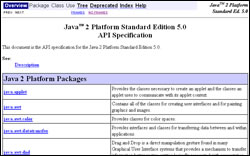 Aspecto de la ayuda Java en htmlAdemás entre los paquetes que hay para descargar, hay uno muy importante, imprescindible diría yo, tanto para los programadores avanzados, como por supuesto, los que se inician en esto; se trata de la Java SE Documentation (a dia de hoy disponible la de la versión 6). La documentación de Java es esencial, sobre todo la que describe el API de Java. Para hacernos una idea, es donde residen las especificaciones técnicas, así como sintaxis de todos los objetos y funciones de las clases de Java. Es imprescindible que dispongamos siempre de acceso a la documentación. Cuando la descargamos, se trata de un fichero zip que contiene una estructura de páginas html con la ayuda de Java.
Otro apunte importante volviendo a la descarga del JDK, es que como os comenté anteriormente, teneís disponibles descargas adecuadas a la plataforma sobre la que vayaís a trabajar, Linux, Windows, Solaris....
Recapitulando será necesario para comenzar, que desde el enlace que os dejé mas arriba, descarguemos:
- el JDK (actualmente JDK 6 Update 3)
- La documentación (Java SE 6 Documentation) </ul>
Os dejo de nuevo el enlace a la página de descargas : http://java.sun.com/javase/downloads/index.jsp
Cuando descarguemos los paquetes, y en función de la plataforma instalaremos el JDK, siguiendo las instrucciones de instalación en cada caso. Y con la documentación, habitualmente se trata de un fichero en formato zip, que contiene la estructura html de la documentación. No os debe reportar mayor problema, pero si es así comentadlo en los posts de este artículo, y con gusto os responderé.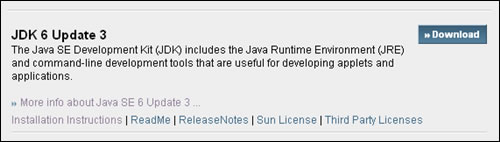 Aspecto del cuadro de descarga del JDK en la página de Java Sun
Sobre estas líneas, fijaos como os he impreso una muestra del aspecto que presenta el cuadro de descarga del JDK de Java a esta fecha. Fijaos, como además de los enlaces hacia la descarga del software, existen otros enlaces mas abajo, como las instrucciones de instalación y si clicaís en el, os redirigirá a una página con las instrucciones de instalación (y mas...), del JDK en función de la plataforma (o S.O.), sobre la que queraís realizar la instalación.
Con estos pasos realizados, ya estaremos en disposición de realizar nuestros primeros programas en Java. Pero antes de abordarlo, comentaremos la documentación necesaria por la que podemos comenzar nuestra preparación como programadores Java.
Fuente: http://www.redribera.es/formacion/tutoriales/tutorial_guia-de-preparacion-como-programador-java_165 mirarla para mas información
Primeros pasos
Hola,
Comencemos por un sencillo tutorial para programar.
Vamos a utilizar una herramienta muy sencilla, el Visual Basic.
Para ello, lo primero es descargarse la herramienta.
Totalmente gratuita, podemos bajarla e instalarla (lo hace automáticamente) desde el propio Microsoft (60 megas).
http://www.microsoft.com/express/download/
Una vez descargada e instalada, abrimos el entorno de desarrollo (Microsoft Visual Basic 2008 Express Edition)
<?xml:namespace prefix = v ns = "urn:schemas-microsoft-com:vml" />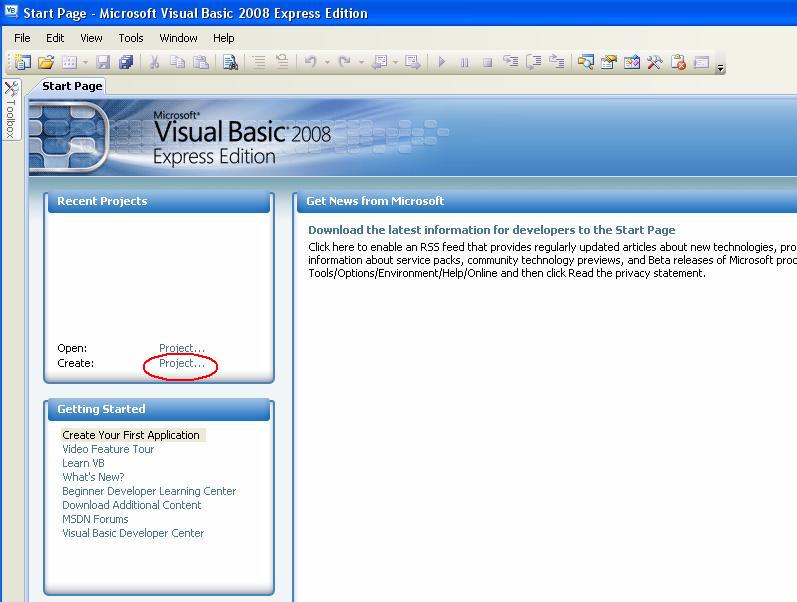
Pinchamos en Create: Project
En el diálogo que aparece, podremos elegir diferentes tipos de aplicaciones, pero no tocamos nada dejando la de defecto, que no es otra que una aplicación Windows normal y corriente.
Ponemos un nombre a la aplicación, que nos servirá como referencia de nuestro proyecto.
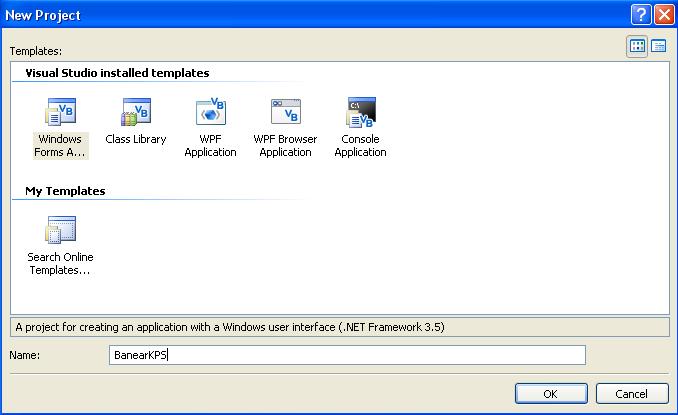
Esto nos creará nuestra aplicación pelada, ya es una aplicación, pero lo único que hace es abrir una ventanita Windows.
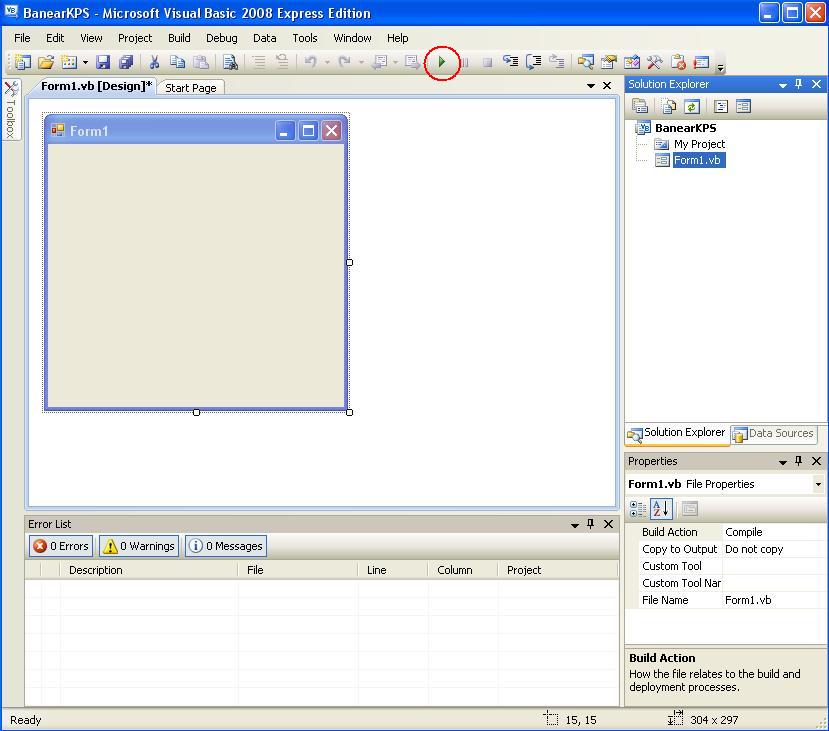
Si ejecutamos nuestra aplicación (flecha verde), veremos que ya hemos creado una aplicación.
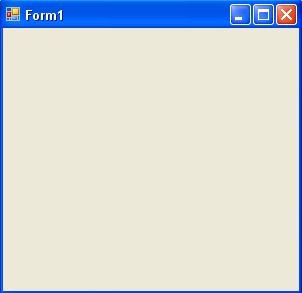
Ahora le daremos contenido
Bien, nuestro primer programa nos permitirá banear a KPS siempre que estemos necesitados.
Para ello, vamos a realizar las siguientes tareas:
1. Vamos a cambiar las propiedades de nuestra ventana.
2. Vamos a crear un botón de baneo.
3. Vamos a programar el proceso de baneo cuando se pulse ese botón.
Cerramos la aplicación (con el aspa roja) y volvemos al diseño de nuestra ventana.
Sobre la ventana, botón derecho -> propiedades
Esto activará la ventana de propiedades de nuestra ventana de aplicación.
Podemos tocar muchas propiedades, la mayoría son de aspecto (bordes, tipos de letra, colores, etc..)y algunas de comportamiento (como por ejemplo que no pueda cambiarse el tamaño o que salga maximizada, etc…)
Yo me decanto por cambiar el texto que muestra, algo que suele ser muy útil.
Para ello, en la propiedad Text, escribo el nuevo título de mi ventanita.
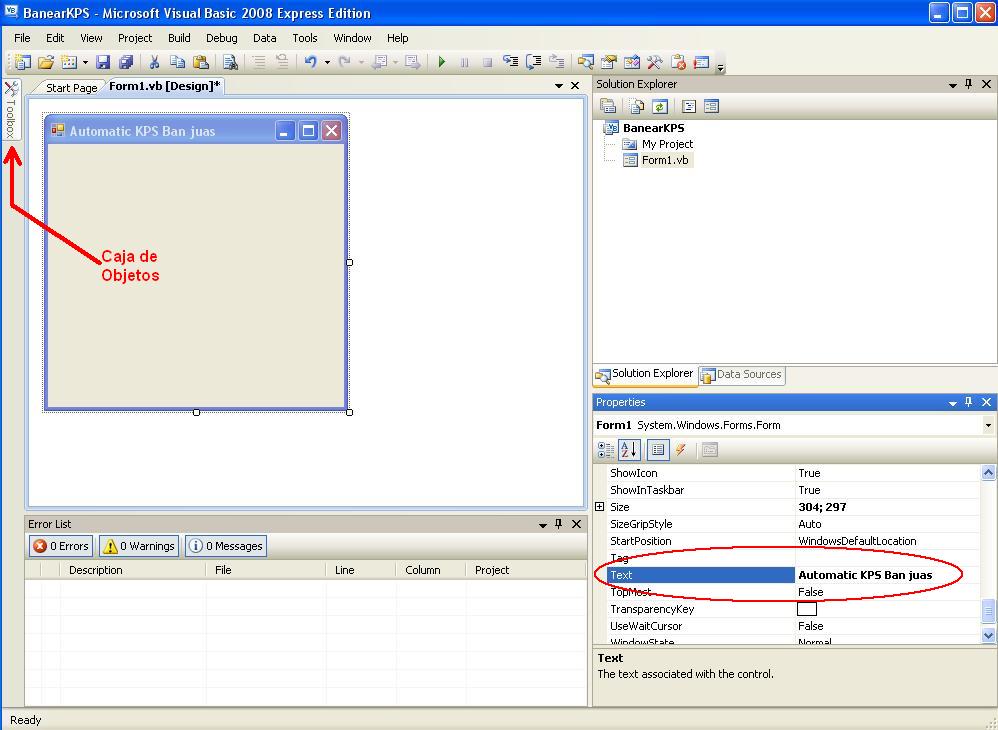
Podéis observar que automáticamente se cambia el título en el diseño.
Ahora vamos a crear el botón fatídico.
Para ello, pinchando en toolbox, seleccionaremos el objeto button y arrastrando sobre nuestra ventanita lo crearemos:
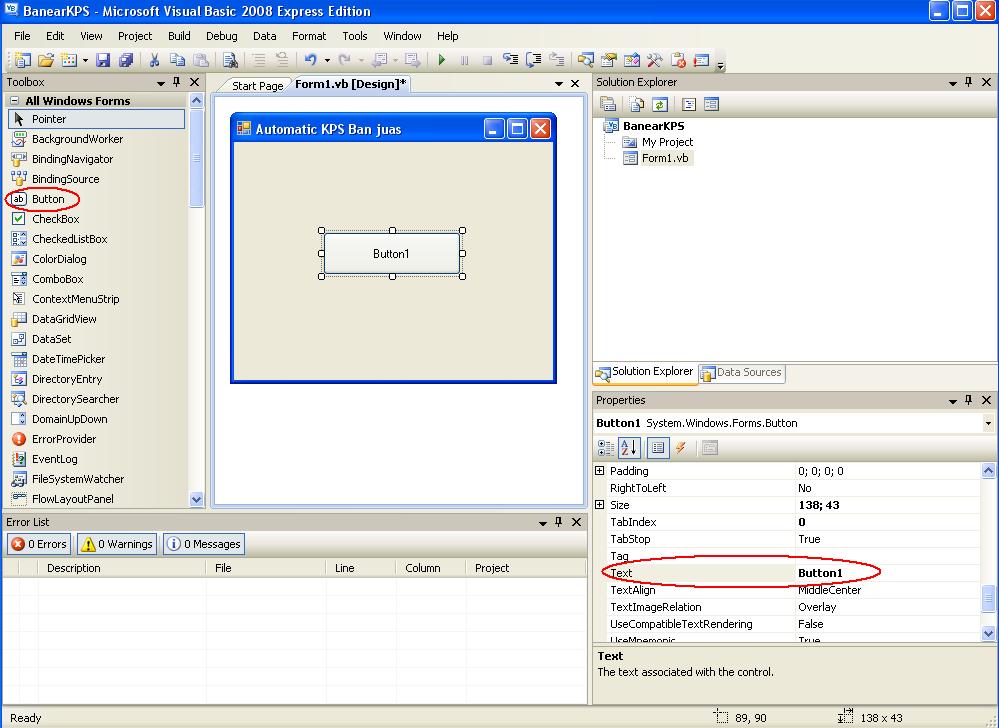
En las propiedades, le cambiaremos el texto a mostrar. En este caso será ‘Banear a KPS!’.
Por último, entraremos en el código para indicar al botón las órdenes a realizar.
Para ello Botón derecho sobre el botón-> view code.
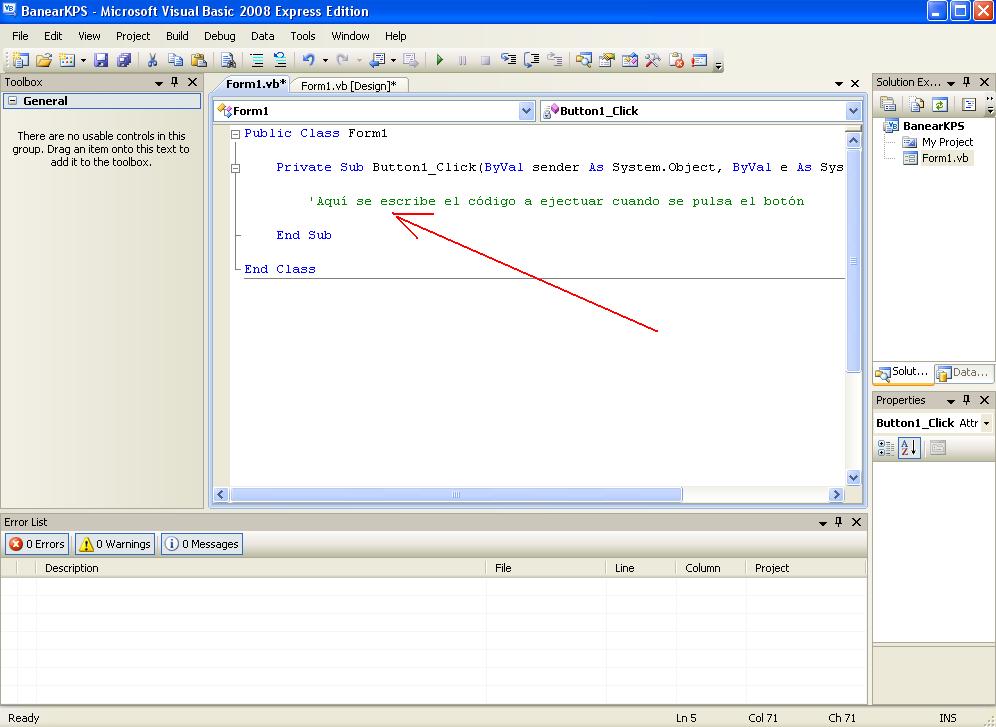
Bien, pues ahora toca escribir el código.
Escribiremos lo siguiente (justo donde yo he escrito el comentario en verde):
MessageBox.Show(" KPS BANEADO! JOJOJOJOJOJOJO!!!”)
Quedando así:
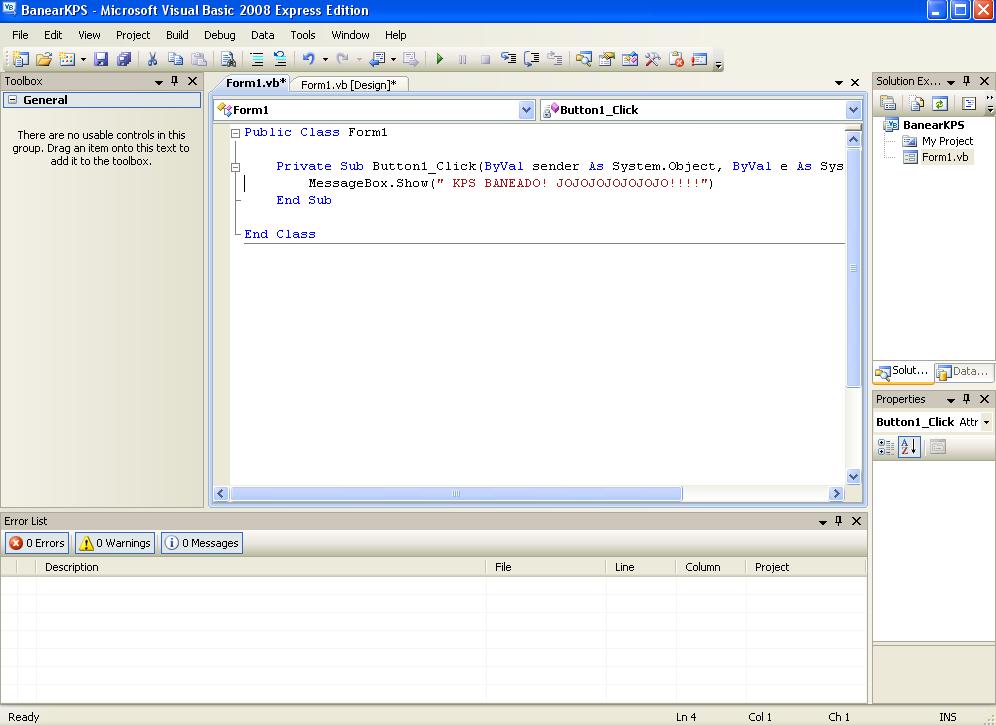
Bien, ya sólo nos queda grabar el proyecto.
Si lo ejecutáis gozaréis de la sensación de banear una y otra y otra y otra vez..
Podéis crear un ejecutable (menú->guild) y pasárselo a todos vuestros amigos para compartir tan sublime programa.
Con esto acaba el primer tutorial.
Si alguien postea una captura con la imagen de lo que se ve cuando pulsas el botón de baneo, seguiré publicando más tutos.
Regards(las plantas)
Primeros pasos (2)
Hola,
Pasamos a la segunda parte del tutorial básico.
Ya hemos visto AQUÍ cómo con unos cuantos clicks podemos generar una aplicación Windows que contiene un botón que dispara un evento (en nuestro caso saca una ventanita con un mensaje).
Ahora vamos a forzar al usuario de la aplicación a que interactúe con nuestro programa.
Es claro que todo el mundo disfruta con nuestro primer programa baneando una y otra vez a KP, pero es posible que algún usuario desee banear a alguien más.
La solución primaria es fácil: cambio el texto en el programa, lo compilo y a correr.
Esto, es un engorro si tienes una lista de 100 usuarios a banear.
Para hacer ‘flexible’ nuestro programa, vamos a pedirle al usuario que nos indique a quién banear, para luego atacarle directamente.
Para ello, lo primero que he hecho ha sido borrar los textos ‘estáticos’ (nombre de la ventana y texto del botón) y los he dejado genéricos:
</v:path>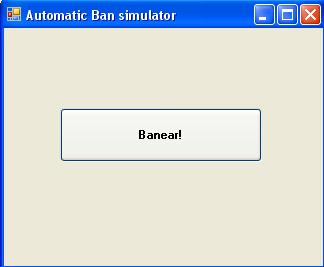
Ahora vamos a pedir al usuario que nos indique el nombre del usuario a banear.
Para ello necesitaremos dos nuevos objetos. En la imagen están marcados como (1) Label y (2) Textbox.
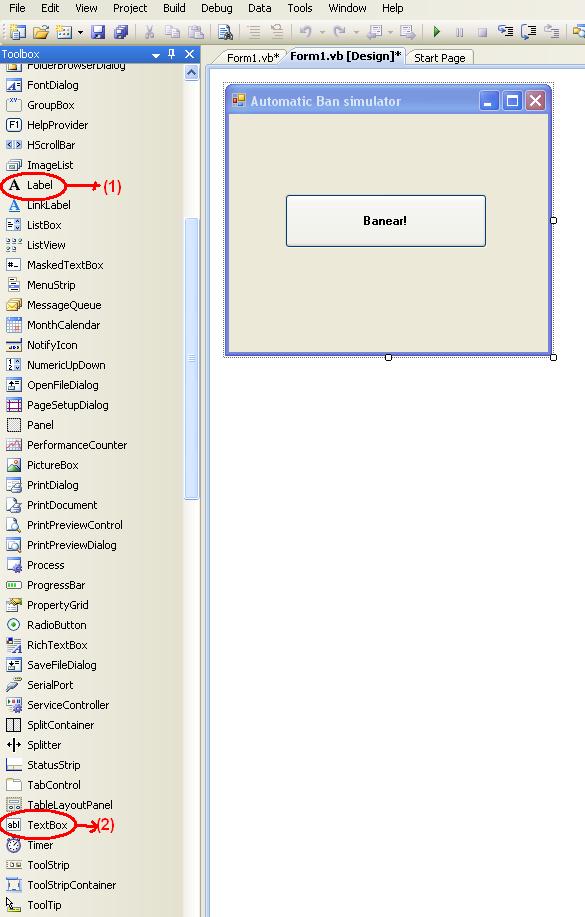
El primero, Label, es un texto simple (como un texto del Word), con el que indicamos al usuario lo que queremos.
Pinchamos en él y lo arrastramos encima del botón en el lado izquierdo, generando un objeto de esta forma:
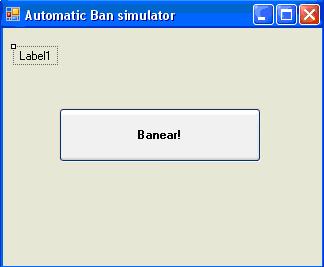
Introducimos el texto aclaratorio:
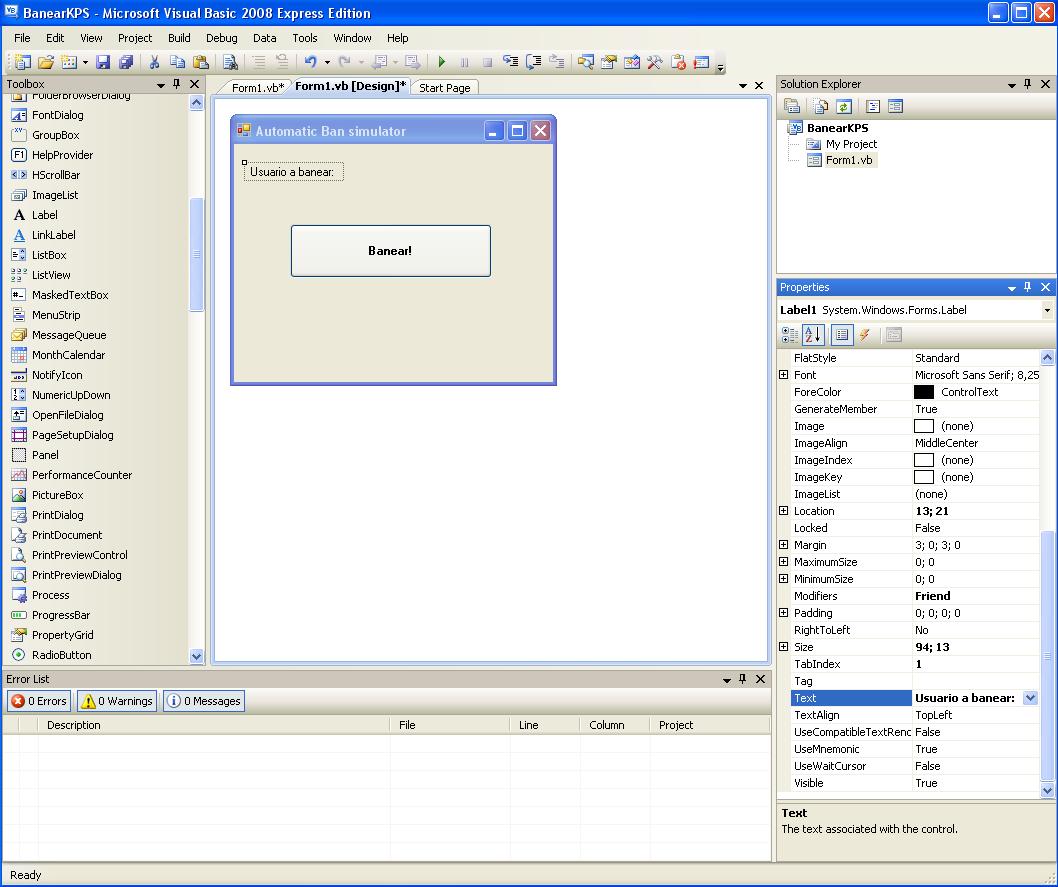
Ahora creamos el ‘contenedor’ donde el usuario nos dirá su elección.
Vamos al objeto Textbox (2) y lo seleccionamos.
Pinchamos al donde termina nuestro label y arrastramos hasta crear una caja donde se podrá escribir texto:
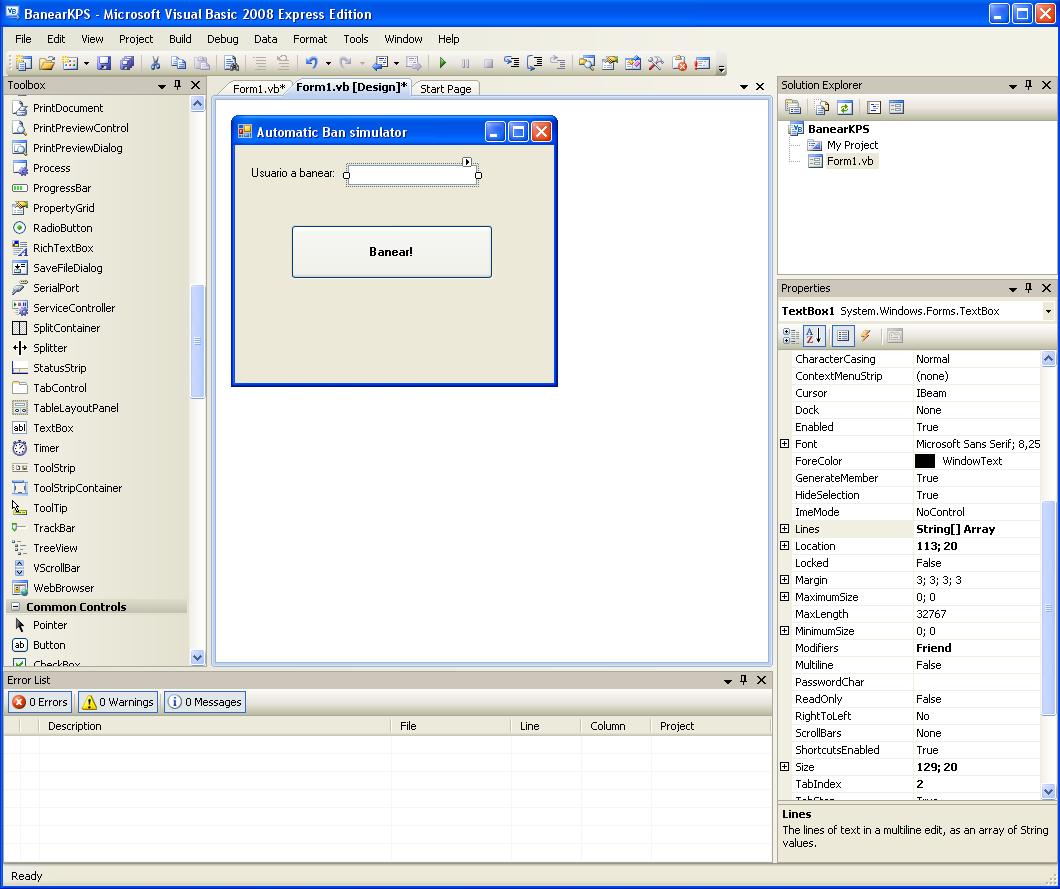
Bien, ahora tenemos que hacer que nuestro botón, recoja lo que el usuario ha introducido en el textbox y poder usarlo.
Para ello, nos vamos al código del botón y modificamos su código por esta frase:
MessageBox.Show(TextBox1.Text + " BANEADO! JOJOJOJOJOJOJO!!!!")
Lo que hemos hecho ha sido decirle al botón que muestre el contenido del textbox (TextBox1.Text) y añada (concatene) la frase que deseamos.
Quedaría algo así:
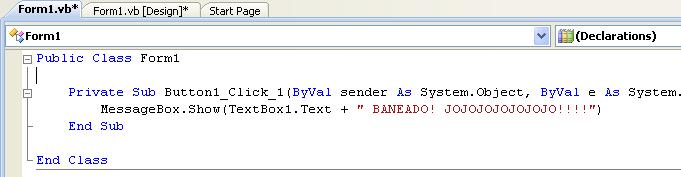
De nuevo os invito a que mostréis como queda el programa finalizado.
Registrar un Dominio
Dominios gratis ¿es una buena idea?
Sin duda, obtener un dominio gratis puede parecer bueno. Sitios como Dot.tk te permiten tener tu propio dominio con la extensión dominio.tk. Pero dejadme explicaros algunos de los motivos de porqué no es muy buena idea utilizar un dominio grauito para acceder a tu sitio web.
Quizá lo más destacable es que no eres el dueño real del dominio. Es posible que estos servicios realmente sean gratuitos y ofrezcan lo que prometen, pero quien puede estar seguro que mañana seguirán siendo operativos?
Otra razón, también ligada con la anterior, es que puede que el dominio gratuito funcione a la perfección y nuestra web se haga popular. Perder el dominio gratuito también acarrearía perder todas las visitas.
Si eres principiante en la creación de páginas web, o quieres dominios para hacer pruebas, entonces si que es recomendable usar dominios gratis, pero mi recomendación es poseerlos realmente cuanto antes.
¿Debería comprar un dominio?
Si con los anteriores argumentos aun no tienes claro si debes o no comprar un dominio, permíteme comentar algunos casos más.
Si eres una empresa, un dominio a tu nombre es "obligatorio" para dar credibilidad a tus clientes sobre tu negocio.
Tener un dominio relacionado con el nombre de tu empresa ayudará a la gente a relacionarlo con los productos que vendas.
Si te planteas hacer una web seriamente, tener un dominio propio es el primer paso fidelizar a tus visitantes.
Registrar un Dominio
Hay una organización a nivel mundial llamada InterNIC encargada de gestionar los dominios llamados top level (.com, .net, .org, ...). Esta organización otorga permisos a otras empresas para vender los dominios. Para los demás dominios (.es, .co.uk, etc) hay otras organizaciones que se encargan de gestionarlos y a su vez dan permisos a empresas para venderlos. Por ejemplo: el caso de los dominios .es, es gestionado por red.es mientras que los dominios .cat los gestiona puntcat
Si deseas obtener un dominio, deberás ir a una empresa con permiso de registro, escoger un nombre unnombrededominiocualquiera.com y pagar una tasa de registro de unos 8-10$ dólares (8-9€) al año. Los precios pueden variar, según las fluctuaciones del mercado y la empresa donde lo contrates, pero es un precio más que asequible.
Una vez tengas tu dominio, lo más importante es renovarlo antes de que caduque sino podrías perderlo.
Fuente: http://www.webtutoriales.com/tutoriales/mantenimiento/registrar-dominio.77.html
Tipos de instrucciones
Hola,
Esta vez no hay dibujitos. Teoría pura y dura.
No voy a plasmar un manual de programación, ya que no me gusta reinventar la rueda.
Simplemente voy a intentar explicar una serie de nociones muy necesarias para la programación. Cualquiera puede encontrar miles de documentos referidos caso de querer profundizar.
Vamos a imaginarnos que nos han regalado una esclava. Bueno no, mejor un esclavo, así evitaremos descentrarnos.
Dicho esclavo obedecerá ciegamente nuestras órdenes, pero tiene algunas restricciones:
- No entiende nuestro lenguaje y le cuesta mucho aprenderlo (1), así que tendremos que hablarle en su idioma.
- Su lenguaje es parco. Tiene muy pocas palabras y verbos.
- Cuando le ordenas algo, siempre lo intentará hacer aunque no pueda. Si le dices que intente atravesar una pared, lo intentará y es posible que se rompa algún hueso. Si no puede, avisará de que hay algún problema.
Bien, pues este es nuestro esclavo. Hasta ahora, en tutoriales previos, le hemos dado una serie de objetos (botón, textbox, etc.) y le hemos indicado qué tenía que hacer con ellos.
Ahora vamos a intentar entender cómo ‘actúa’ nuestro esclavo.
Los esclavos tienen dos maneras de ‘pensar’. Todos, piensan de forma estructurada, y algunos además pueden pensar de forma afín a sus amos, lo que normalmente se llama orientado a objetos o más moderno, orientada a eventos.
Este modo de pensamiento es posible que lo abordemos en detalle algún día, pero no hoy.
Para entender un poco el concepto, nuestro esclavo siempre pensará de forma estructurada, salvo en aquellos casos en los que se produzca una interrupción. Por ejemplo, si está pasando la aspiradora y suena el teléfono, deberá ir a contestar.
Veamos la programación estructurada:
Nuestro esclavo recibe nuestras órdenes. Chequea que todas están bien definidas y que las entiende (2) y comienza a ejecutarlas.
Le pueden llegar tres tipos de instrucciones (3):
1.- Orden secuencial.
2.- Orden repetitiva.
3.- Orden alternativa o condicional.
No voy a poner ejemplos en lenguaje de programación, ya que estas instrucciones son válidas para todos. Dependerá del lenguaje que hable nuestro esclavo, el cómo traducirlas para que éste las entienda. Simplemente las pondré en nuestro idioma (lo que se llama en algunos sitios pseudocódigo).
1.- Orden secuencial
Esta es la orden simple. ‘Haz esto’ y sigue por la siguiente orden.
Ejemplos:
- Suma la variable1 y la variable2 y guardas el resultado en la variable3.
- Banea a KP
- Cámbiale el color al caballo blanco de Santiago.
Etc.
2.- Orden repetitiva.
Este tipo de órdenes, junto con las del tipo 3, provocan una ruptura en la secuencia de ejecución, ya que generan ‘saltos’ de dicha secuencia.
Las órdenes repetitivas provocan que nuestro esclavo repita una y otra vez una serie de órdenes hasta que se cumpla una condición que hará que finalice (para continuar con la siguiente instrucción a realizar).
Ejemplos:
----
Mientras no sea final de fichero:
Leer línea de fichero
Sumar a la variable numerodeAs el número de ‘a’s que haya en la línea
Fin bucle Mientras
----
----
Repetir 100 veces
Escribir “buscaré en Google antes de preguntar”
Fin bucle Repetir
----
----
Hacer
Mandar link de babes a KPS
Mientras KPS no me banea
----
Normalmente estas sentencias se llaman (las pongo por el orden de los ejemplos anteriores):
- Bucle While-Wend
- Bucle For-Next
- Bucle Do-While
3.- Orden alternativa o condicional.
Este tipo de órdenes provocan que dependiendo de una o varias variables, se realice una parte del código u otra.
Ejemplos:
----
Si hay ropa sucia
Pon lavadora
Sino
Pasa la aspiradora
Fin del Si
----
----
Si hay ban oficial
Postear ‘a la cazuela’
Sino
Mandar privado a Quinto para que busque el ban
Fin del Si
----
Bien, pues estos son los tipos de órdenes que podemos dar a nuestro esclavo. Son pocas, pero son muy potentes. El hecho de poder combinarse entre ellas hacen que casi todo lo que deseemos pueda expresarse con ellas.
Ahora estamos preparados para contestar a la primera pregunta:
http://desarrollo.gamersmafia.com/respuestas/show/496
Regards(las plantas)
</o:p>
(1) Existe la posibilidad en algunos lenguajes de crear alias que permiten usar términos de nuestro lenguaje para definir los propios del lenguaje de programación.
(2) Dependiendo de si el lenguaje es compilado (traduce todo y lo ejecuta) o interpretado traduce una línea, la ejecuta y va a por la siguiente).
(3) Obviamos las instrucciones incondicionales (GOTO) ya que van en contra de la programación estructurada y sólo se utilizan para cosas muy ‘especiales’ hoy en día.
</o:p>

